

Après que vous avez connecté une sonde Solar Sync au programmateur, paramétrez son fonctionnement dans le menu Appareils > Solar Sync.
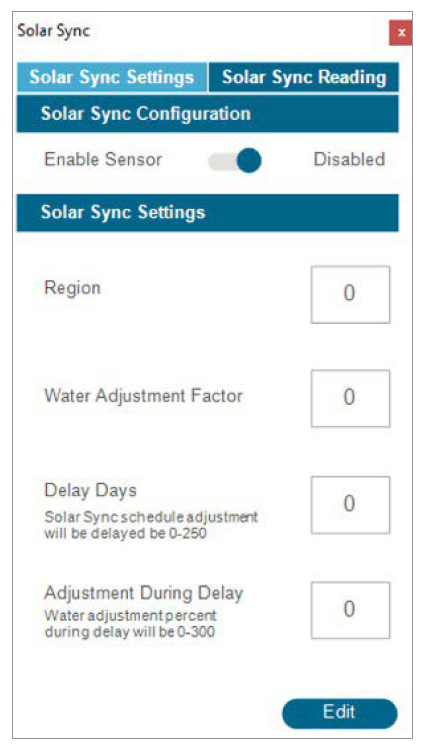
- Appuyez sur le bouton pour activer Solar Sync.
- Choisissez la région et paramétrez le réglage de l'arrosage, conformément aux instructions du manuel Solar Sync.
- Pour un fonctionnement normal, vous n'avez aucune autre opération à effectuer. Il faudra deux ou trois jours à la sonde Solar Sync pour enregistrer suffisamment de données météorologiques avant de commencer à procéder aux ajustements.
Délai Solar Sync™
Cette fonction permet de laisser passer un certain nombre de jours avant que l'ajustement automatique de l'ajustement météo n'entre en vigueur (par exemple, pour installer un nouveau jardin). Saisissez la période d'attente en nombre de jours (1 à 250), et indiquez le pourcentage de l'ajustement pendant le délai à utiliser pendant cette période. À la fin du délai, la sonde Solar Sync s'ajustera automatiquement aux conditions climatiques actuelles. Le délai n'interfère pas avec les fonctions Pluie et Température Solar Sync. Elles pourront toujours couper l'arrosage en cas de pluie ou de gel au cours de cette période. Terminez le paramétrage en configurant les programmes pour qu'ils utilisent Solar Sync dans le menu Programme > Ajustement saisonnier.
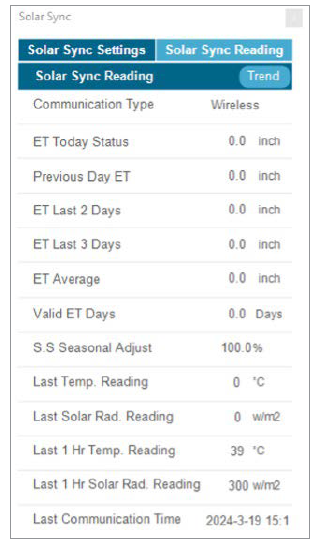
La lecture de la sonde Solar Sync fournit les valeurs de l'ajustement saisonnier de la sonde Solar Sync précédente, de l'ET moyenne, de l'ET actuelle/des trois derniers jours, de la dernière température relevée, du dernier rayonnement solaire et de la dernière heure de température/rayonnement solaire relevée. L'heure de la dernière communication représente la dernière fois que le programmateur a mis à jour ces valeurs dans le logiciel Hunter 360.
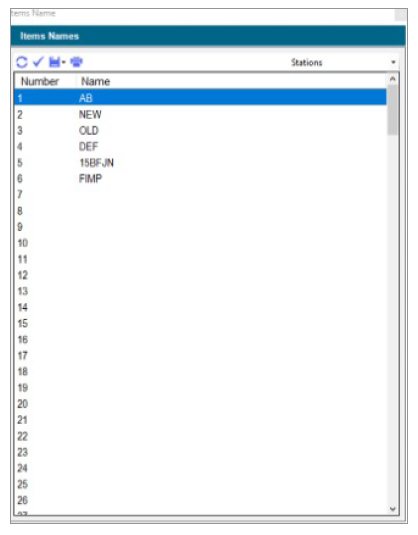
Cet écran est utilisé pour nommer les stations individuelles au sein d'un programmateur. Cliquez sur un programmateur existant, et le menu programmateur apparaîtra. Dans cette liste, sélectionnez Noms des éléments pour ouvrir cet écran, puis saisissez les noms de chaque station. Cliquez sur le bouton Enregistrer pour envoyer au programmateur.
Vous avez toujours besoin d'aide ? Nous sommes à votre disposition.
Dites-nous de quoi vous avez besoin et nous trouverons la solution qui vous convient le mieux.