

Контроллер можно перевести в режим прямого соединения, который позволяет устройству на базе iOS or Android напрямую подключаться к одному контроллеру через сеть Wi-Fi . Это дает возможность не использовать маршрутизатор Wi-Fi или сеть для прямого обмена информацией с контроллером.
ВНИМАНИЕ! Для использования функции прямого соединения вам по-прежнему понадобится установить модуль Wi-Fi (арт. № A2C-WIFI).
- С помощью кнопки в правом нижнем углу откройте ГЛАВНОЕ МЕНЮ.
- Поверните диск-селектор вправо. На экране откроется раздел «СЕТЬ» (NETWORKING).
- Нажмите кнопку с вариантом «НАСТРОЙКА Wi-Fi» (Wi-Fi SETUP).
- Установите флажок напротив варианта «ПРЯМОЕ СОЕДИНЕНИЕ» (DIRECT CONNECT).
- Откройте настройки Wi-Fi мобильного устройства и найдите HunterACC-xxxx (где xxxx — это уникальный номер из четырех цифр, который отображается в разделе «Информация о сети» (Network Info)); подключите.
- Откройте БРАУЗЕР.
- Введите адрес 192.168.1.3 (он также будет показан на экране «Сеть», или Networking).
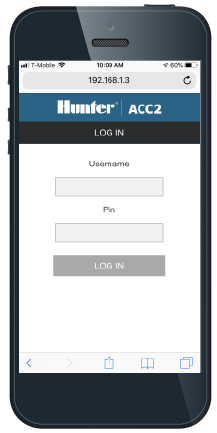
- Должен открыться экран входа в систему. Если в таблице «Управление пользователями» контроллера нет записей, то идентификатор пользователя — hunter (маленькими буквами), а пин-код — 0000. Если в таблице «Управление пользователями» (в разделе «Настройки») уже есть записи, то идентификатор и пин-код нужно взять оттуда. Если включена функция управления пользователями, идентификатор и пин-код должны совпадать с актуальными данными из меню «Управление пользователями» на контроллере.
Спустя несколько секунд после входа в систему появится страница контроллера ACC2.
Элементы управления
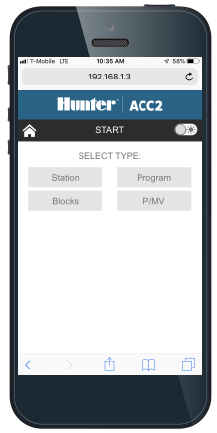
Кнопка главного экрана (Home) возвращает пользователя к меню верхнего уровня из раздела «Запуск» (Start), «Остановка» (Stop), «Ввод текста» (Text Entry) или «Расход» (Flow). В правом верхнем углу есть переключатель контрастности. Он меняет фон со светлого на темный для удобства просмотра в разное время суток.


ЗАПУСК
Кнопка «Запуск» (Start) позволяет моментально начать полив в одном из перечисленных ниже режимов.
• Станция
• Блок
• Программа
• PMV (насос/главный клапан)
Выберите нужный вариант, укажите время работы и нажмите кнопку «Запуск» (Start).
Остановка
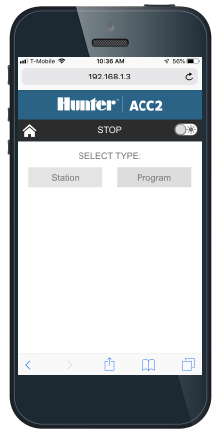
Команда «Останов» (Stop) может использоваться для:
• остановки всех станций (Stop All Stations) (прекращает работу контроллера);
• остановки всех станций, запущенных вручную (Stop All Manually Started Stations) (позволяет продолжить автоматический полив);
• остановки выбранной программы (Stop a Selected Program) (выберите нужную программу и нажмите кнопку «Остановить программу», или Stop Program).
Ввод текста (Text Entry)
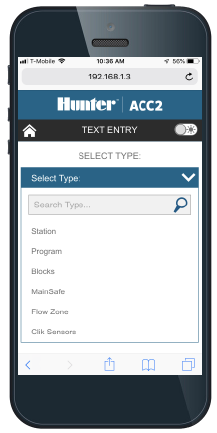
Это мобильное устройство может использоваться для ввода названий:
• станций;
• блоков;
• программ;
• источников воды (зон MainSafe);
• зон расхода;
• датчиков Clik.
Названия упрощают работу с большими системами полива, а вводить текст с помощью мобильного устройства проще, чем с помощью интерфейса контроллера. Нажмите красный крестик (X), чтобы полностью стереть имя, указанное по умолчанию (например, «Станция 1» (Station 1)); или просто измените имя, которое появилось. Нажмите «Сохранить» (Save), чтобы записать имя в контроллер.
Мониторинг расхода
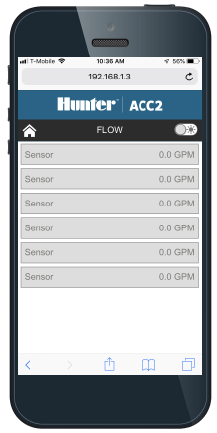
Мобильное устройство позволяет просматривать актуальную информацию о скорости потока всех датчиков расхода. В режиме потока дополнительные функции на экране не отображаются.
По-прежнему нужна помощь? Мы к вашим услугам!
Изложите свой вопрос, и мы постараемся найти для вас оптимальное решение.