

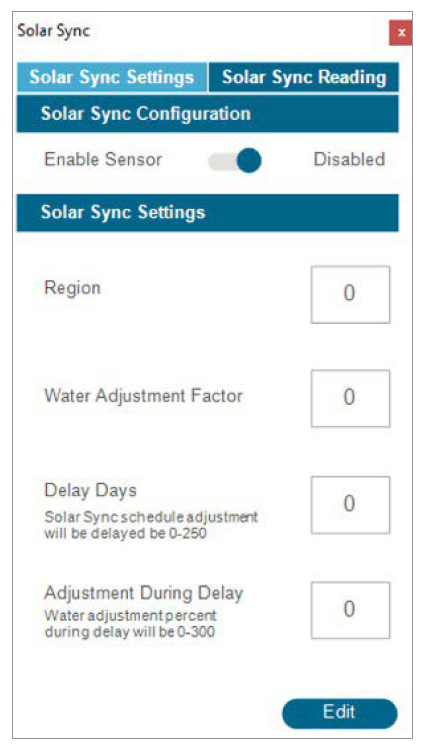
Após conectar um sensor Solar Sync ao controlador, configure a operação no menu Dispositivos > Solar Sync.
- Pressione o botão de alternância para ativar o Solar Sync.
- Configure a região e o ajuste de vazão de acordo com as instruções do manual do Solar Sync.
- Para operações normais, bastam esses ajustes. O Solar Sync precisará de dois ou três dias para registrar dados climáticos suficientes para iniciar o ajuste.
Espera do Solar Sync
Este recurso permite definir um período de espera, em dias, antes que o ajuste automático do Solar Sync seja aplicado (por exemplo, para dar tempo de uma nova área paisagística se estabelecer). Insira o período de espera em número de dias (1 a 250) e especifique o percentual de ajuste durante o atraso a ser utilizado nesse período de intervalo. No fim do período de espera , o sensor Solar Sync se ajustará automaticamente às condições climáticas atuais. A espera não interfere nas funções de chuva e temperatura do Solar Sync. Elas continuarão podendo fazer desligamentos devido a eventos de chuva ou congelamento durante essa espera. Para concluir a configuração, acesse o menu Programa > Ajuste Sazonal e defina os programas que utilizarão o Solar Sync.
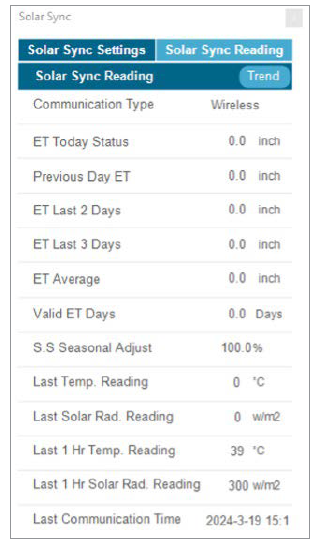
A leitura do Solar Sync apresenta os valores para a regulação sazonal anterior do Solar Sync, ET média, ET atual/dos últimos três dias, última leitura de temperatura, leitura da temperatura/radiação solar da última hora. O último horário de comunicação representa a última vez que o controlador atualizou esses valores para o software Hunter 360.
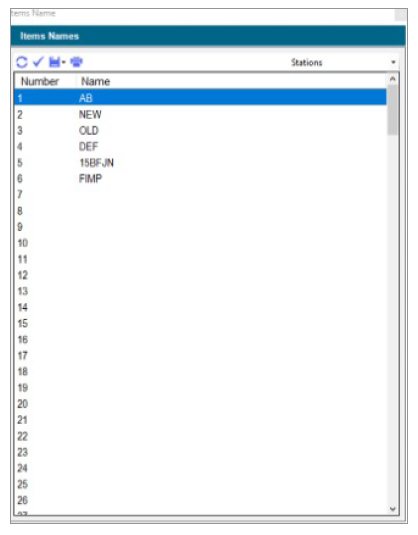
Este visor é utilizado para dar nomes cada setor dentro do controlador. Clique em um controlador e o menu Controlador será exibido. Nessa lista, selecione os nomes dos itens para abrir este visor e insira os nomes de cada setor. Clique no botão Salvar para enviar para o controlador.
Ainda precisa de ajuda? Conte conosco.
Conte-nos que tipo de ajuda você precisa para encontrarmos a melhor solução para você.