

O controlador pode ser configurado no modo de conexão direta, permitindo a conexão direta de um dispositivo iOS ou Android via Wi-Fi a um único controlador. Isso elimina a necessidade de passar pelo roteador ou pela rede Wi-Fi para estabelecer uma comunicação direta com o controlador.
IMPORTANTE: para acessar a opção de conexão direta ainda é necessário instalar o módulo WiFi (P/N A2C-WIFI).
- Pressione a tecla de função inferior direita para ver o MENU PRINCIPAL.
- Gire o botão de rolagem para a direita para ver e tela de REDE .
- Pressione a tecla para CONFIGURAÇÃO DO WI-FI.
- Marque a caixa CONEXÃO DIRETA.
- Abra as configurações do dispositivo móvel para Wi-Fi, procure HunterACC-xxxx (onde -xxxx é o número exclusivo de quatro dígitos mostrado nas informações de rede) e faça a conexão.
- Abra o NAVEGADOR.
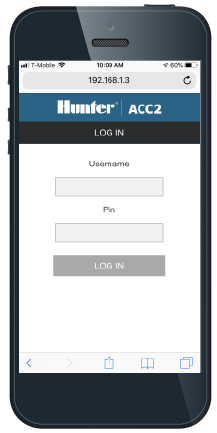
- Digite 192.168.1.3 (também mostrado na tela de rede).
- A tela de acesso será exibida. Se não houver entradas na tabela de gerenciamento de usuários do controlador, a ID do usuário será "hunter" (minúsculas). O PIN é "0000". Se a tabela de gerenciamento de usuários tiver entradas (configurações, gerenciamento de usuários), a ID e o PIN do usuário devem corresponder a uma ID e PIN de usuário válidos na tabela de gerenciamento de usuários. Se o gerenciamento de usuários estiver ativado, a ID de usuário e o PIN devem corresponder a uma ID de usuário e PIN válidos no menu de gerenciamento de usuários do controlador.
A página do ACC2 aparecerá em alguns segundos após a validação do acesso.
Controles
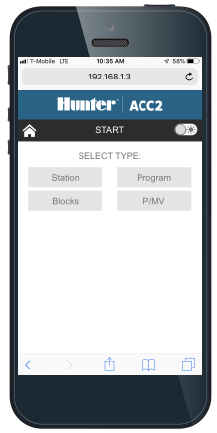
O botão Início retorna ao menu principal se você tiver selecionado Iniciar, Parar, Inserir Texto ou Vazão. Há um botão de contraste no canto direito superior da tela que alterna entre fundos claros e escuros para situações diurnas ou noturnas.


Iniciar
Selecione Iniciar para operar qualquer um dos seguintes itens imediatamente:
• Setor
• Bloco
• Programa
• PMV
Selecione o item, especifique o tempo de rega e pressione o botão Iniciar.
Parar
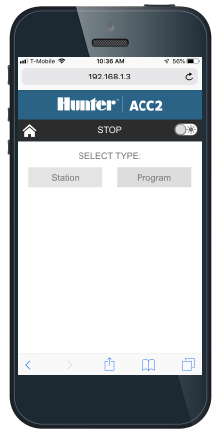
O comando Parar pode ser utilizado para:
• Parar todos os setores (interromperá tudo no controlador).
• Parar todos os setores iniciados manualmente (permite que a irrigação automática prossiga).
• Parar um programa selecionado (selecione o programa e pressione Parar Programa).
Entrada de texto
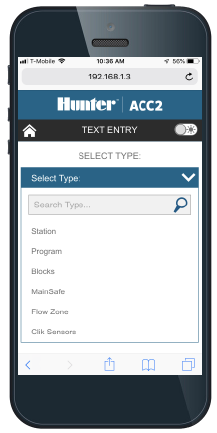
O dispositivo móvel pode ser utilizado para inserir nomes para:
• Setores
• Blocos
• Programas
• Fontes de água (setores MainSafe)
• Setores de vazão
• Sensores Clik
Os nomes ajudam a organizar grandes sistemas de irrigação e é mais fácil utilizar o dispositivo móvel para a entrada de texto do que a interface no controlador. Clique no "X" vermelho para apagar por completo o nome padrão (como "Setor 1") ou simplesmente modifique o nome que aparece. Clique em Salvar para inserir o nome no controlador.
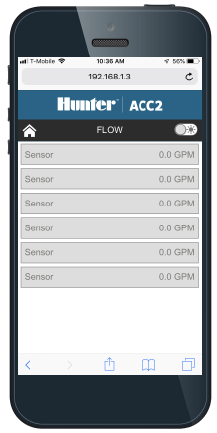
Ver a vazão
O dispositivo móvel pode ver informações da taxa de vazão ao vivo em todos os sensores de vazão. Não há outras funções na tela de vazão.
Ainda precisa de ajuda? Conte conosco.
Conte-nos que tipo de ajuda você precisa para encontrarmos a melhor solução para você.