

Le programmateur peut être configuré en mode direct, ce qui permet à un dispositif iOS ou Android de se connecter directement à un programmateur unique par Wi-Fi. Cela supprime la nécessité de passer par un routeur Wi-Fi ou par un réseau pour communiquer directement avec le programmateur.
IMPORTANT : Pour accéder à l'option de connexion directe, il est nécessaire d'installer le module WiFi (Référence A2C-WIFI).
- Appuyez sur la touche de fonction inférieure droite pour afficher le MENU PRINCIPAL.
- Tournez la molette de défilement vers la droite pour afficher l'écran NETWORKING .
- Appuyez sur la touche de fonction pour afficher CONFIGURATION Wi-Fi.
- Cochez la case correspondant à DIRECT CONNECT.
- Ouvrez les paramètres de l'appareil mobile pour le Wi-Fi et cherchez HunterACC-xxxx (où –xxxx est le numéro unique à quatre chiffres qui s'affiche dans Network Info (informations réseau)), puis connectez-vous.
- Ouvrez le navigateur.
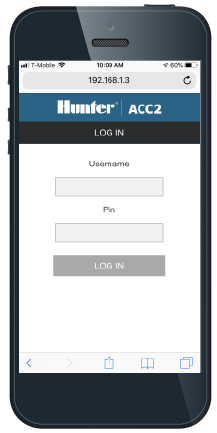
- Entrez 192.168.1.3 (qui s'affiche également sur l'écran Réseau).
- L'écran de connexion devrait apparaître. Si aucune entrée ne figure dans le tableau User Management (gestion des utilisateurs) du programmateur, l'ID d'utilisateur est "hunter" (en minuscules). Le PIN est « 0000 ». Si le tableau User Management (gestion des utilisateurs) comporte des entrées (Settings (paramètres), User Management (gestion des utilisateurs)), l'ID d'utilisateur et le PIN doivent être identiques à un ID d'utilisateur et à un PIN valides du tableau User Management (gestion des utilisateurs). Si User Management (gestion des utilisateurs) est activé, l'ID d'utilisateur et le code PIN doivent correspondre à un ID d'utilisateur et à un code PIN valides dans le menu User Management (gestion des utilisateurs) du programmateur.
La page ACC2 apparaît quelques secondes après la connexion.
Commandes
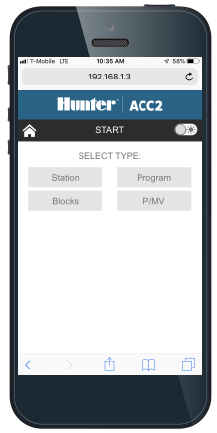
Le bouton Home (accueil) renvoie au menu principal si vous avez sélectionné Start (démarrage), Stop (arrêt), Text Entry (saisie texte) ou Flow (débit). Vous trouverez un bouton de contraste dans le coin supérieur droit de l'écran. Il permet de basculer entre un arrière-plan clair et sombre en cas d'utilisation le jour ou la nuit.


Démarrer
Sélectionnez Start pour activer immédiatement l'un des éléments suivants :
• Station
• Bloc
• Programme
• PMV
Sélectionnez l'élément, indiquez la durée d'arrosage, puis appuyez sur le bouton Start (démarrage).
Arrêter
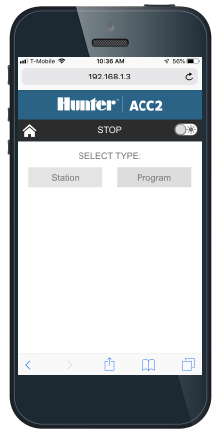
La commande Stop (arrêt) peut servir à :
Arrêter toutes les stations (ce qui interrompra toutes les opérations du programmateur).
• Arrêter toutes les stations activées manuellement (ce qui permet à l'arrosage automatique de se poursuivre).
• Arrêter un programme en particulier (sélectionnez le programme, puis appuyez sur Stop Program (arrêter le programme)).
Text Entry (saisie texte)
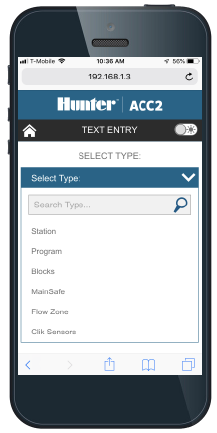
L'appareil mobile peut servir à saisir des noms pour les :
• Stations
• Blocs
• Programmes
• Sources d'eau (zones MainSafe)
• Zones de débit
• Sondes Clik
Les noms permettent d'organiser les systèmes d'arrosage de grande taille, et il est plus facile de saisir du texte sur l'appareil mobile que sur l'interface du programmateur. Cliquez sur le "X" rouge pour effacer complètement le nom par défaut (comme "Station 1"), ou modifiez simplement le nom qui s'affiche. Cliquez sur Save (enregistrer) pour enregistrer le nom dans le programmateur.
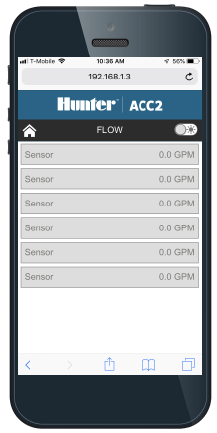
Afficher le débit
L'appareil mobile peut lire en direct les informations de débit de toutes les sondes de débit. Il n'y a aucune fonction supplémentaire sur l'écran de débit.
Vous avez toujours besoin d'aide ? Nous sommes à votre disposition.
Dites-nous de quoi vous avez besoin et nous trouverons la solution qui vous convient le mieux.