

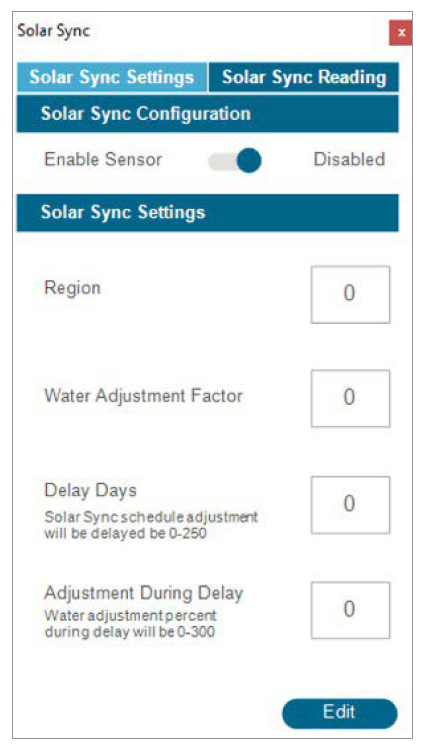
Nachdem Sie einen Solar Sync Sensor mit dem Steuergerät verbunden haben, können Sie im Menü „Geräte“ unter „Solar Sync“ den Betrieb einrichten.
- Drücken Sie die Umschalttaste, um Solar Sync zu aktivieren.
- Legen Sie Ihre Region und die Bewässerungsanpassung („Water Adjustment“) nach Anleitung im Solar Sync-Handbuch fest.
- Für den normalen Betrieb ist nichts weiter erforderlich; der Solar Sync benötigt circa zwei oder drei Tage, um ausreichend Klimadaten für die Anpassung zu sammeln.
Solar Sync Verzögerung
Diese Funktion ermöglicht es Ihnen, eine Anzahl von Tagen zu bestimmen, die vergehen sollen, bevor die automatische Anpassung über Solar Sync wirksam wird (z. B. um eine neue Landschaftsfläche zu etablieren). Geben Sie die Wartezeit in Tagen (1 bis 250) ein und geben Sie den Prozentsatz für die Anpassung während der Verzögerung an, der während der Verzögerungszeit verwendet werden soll. Am Ende der Verzögerung passt sich der Solar Sync Sensor automatisch an die aktuellen Klimabedingungen an. Diese Verzögerung hat keinen Einfluss auf die Solar Sync Regen- und Temperaturfunktionen. Während der Verzögerung kann weiterhin eine Abschaltung bei Regen oder Frost erfolgen. Bestimmen Sie im Menü „Programm“ > „Saisonanpassung“ Solar Sync für die Verwendung der Programme, um die Konfiguration abzuschließen.
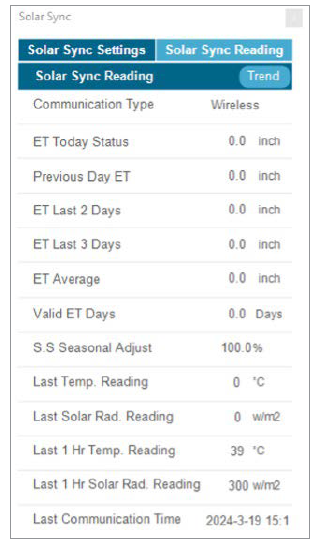
Solar Sync Reading liefert die Werte für die vorherige saisonale Anpassung von Solar Sync, den durchschnittlichen ET, die aktuelle/die letzten drei Tage ET, die letzte Temperaturmessung, die letzte Sonneneinstrahlung und die Temperatur-/Sonneneinstrahlungsmessung der letzten Stunde. Die letzte Kommunikationszeit gibt den Zeitpunkt an, zu dem das Steuergerät diese Werte zuletzt in der Hunter360 Software aktualisiert hat.
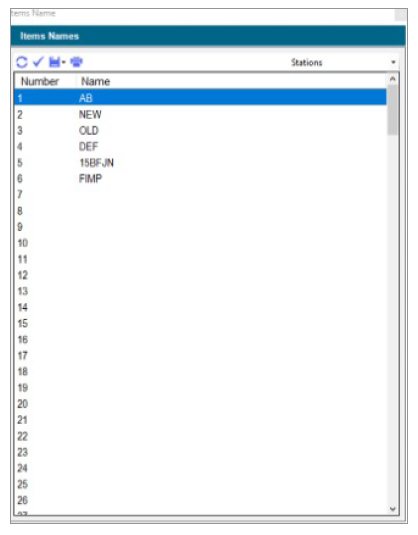
Dieses Display wird verwendet, um einzelne Stationen innerhalb eines Steuergeräts zu benennen. Klicken Sie auf ein vorhandenes Steuergerät, und das Steuergerätemenü wird angezeigt. Wählen Sie aus dieser Liste Objektnamen aus, um dieses Display zu öffnen, und geben Sie Namen für jede Station ein. Klicken Sie auf die Schaltfläche „Speichern“, um an das Steuergerät zu senden.
Brauchen Sie noch weitere Unterstützung? Wir stehen Ihnen jederzeit zur Seite.
Teilen Sie uns mit, in welchem Bereich Sie Unterstützung benötigen, und wir finden die beste Lösung für Sie.