

Das Steuerungsgerät kann in den Direktverbindungsmodus versetzt werden, sodass ein iOS- oder Android-Gerät direkt über Wi-Fi mit einem einzelnen Steuerungsgerät verbunden werden kann. Dadurch müssen Sie nicht mehr mit dem Wi-Fi-Router/Netzwerk verbinden, um direkt mit dem Steuergerät verbunden zu werden.
WICHTIG: Um auf die Direktverbindungsoption zuzugreifen, benötigen Sie weiterhin die Installation des WiFi-Moduls (Artikelnummer A2C-WIFI).
- Drücken Sie die untere rechte Softkey-Taste, um das HAUPTMENÜ anzuzeigen.
- Drehen Sie das Scrollrad nach rechts, um das NETZWERK -Display anzuzeigen.
- Drücken Sie die Softkey-Taste für Wi-Fi SETUP.
- Aktivieren Sie das Kontrollkästchen für DIRECT CONNECT.
- Öffnen Sie die Mobilgerät-Einstellungen für WiFi und suchen Sie nach HunterACC-xxxx (–xxxx steht hier für die eindeutige Nummer, die in den Netzwerkinformationen angezeigt wird) und stellen Sie eine Verbindung her.
- Öffnen Sie den BROWSER.
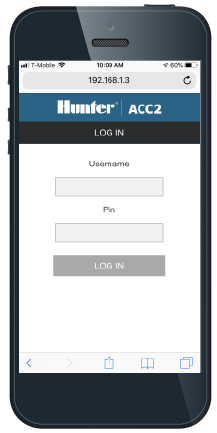
- Geben Sie 192.168.1.3 ein. (wird auch auf dem Netzwerk-Bildschirm angezeigt).
- Das Anmelde-Display sollte erscheinen. Sollte es keine Einträge in der Benutzermanagement-Tabelle des Steuergeräts geben, verwenden Sie die Benutzer-ID „hunter“ (in Kleinbuchstaben). Die PIN ist „0000“. Wenn die Benutzermanagement-Tabelle über Einträge verfügt (Einstellungen, Benutzermanagement), müssen die Benutzer-ID und PIN mit einer gültigen Benutzer-ID und PIN aus der Benutzermanagement-Tabelle übereinstimmen. Wenn die Benutzerverwaltung aktiviert ist, müssen die Benutzer-ID und die PIN mit einer gültigen Benutzer-ID und PIN im Benutzermanagement-Menü des Steuergeräts übereinstimmen.
Nach der gültigen Anmeldung wird innerhalb weniger Sekunden die ACC2 Seite angezeigt.
Steuerelemente
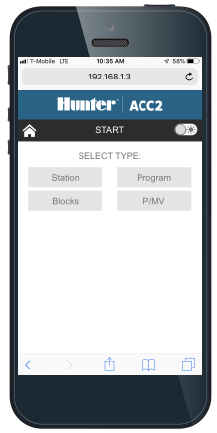
Die Home-Taste kehrt zum Hauptmenü zurück, wenn Sie Start, Stopp, Texteingabe oder Durchfluss ausgewählt haben. Oben rechts in der Anzeige sehen Sie eine Kontrast-Taste, mit der Sie zwischen hellen und dunklen Hintergründen für Tag oder Nacht umschalten können.


Start
Wählen Sie Start, um eine der folgenden Optionen sofort auszuführen:
• Station
• Block
• Programm
• PMV
Wählen Sie das Element, spezifizieren Sie die Laufzeit und drücken Sie die Start-Taste.
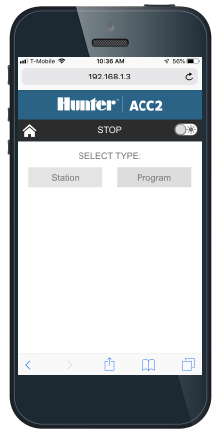
Stop
Der Befehl „Stop“ (Stopp) wird verwendet, um:
• Alle Stationen stoppen (dadurch werden alle Vorgänge im Steuergerät gestoppt).
• Alle manuell gestarteten Stationen stoppen (die automatische Beregnung wird fortgesetzt).
• Ein ausgewähltes Programm stoppen (wählen Sie hierfür das Programm und drücken Sie auf „Stop Program“ (Programm stoppen)).
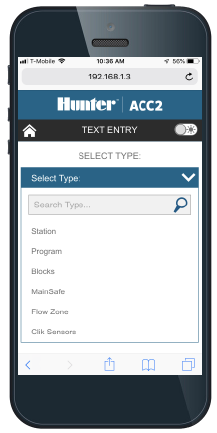
Text Entry (Texteingabe)
Das Mobilgerät kann genutzt werden, um Namen einzugeben für:
• Stationen
• Blöcke
• Programme
• Wasserquellen (MainSafe-Zonen)
• Durchflusszonen
• Clik-Sensoren
Die Namen helfen bei der Organisation umfangreicher Beregnungssysteme und das Mobilgerät eignet sich besser zur Texteingabe, als die Bedienoberfläche des Steuergeräts. Klicken Sie auf das rote „X“, um den Standardnamen (z. B. „Station 1“) zu löschen oder zu bearbeiten. Klicken Sie auf „Save“ (Speichern), um den Namen in das Steuergerät einzugeben.
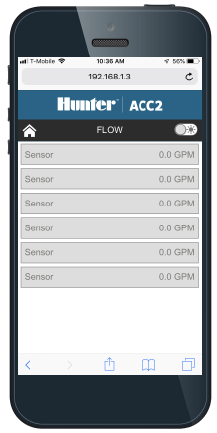
Durchfluss anzeigen
Das Mobilgerät kann Live-Informationen zur Durchflussrate aller Durchflusssensoren anzeigen. Es gibt keine weiteren Funktionen auf dem Durchfluss-Bildschirm.
Brauchen Sie noch weitere Unterstützung? Wir stehen Ihnen jederzeit zur Seite.
Teilen Sie uns mit, in welchem Bereich Sie Unterstützung benötigen, und wir finden die beste Lösung für Sie.