

WAND 模块可让 X2 控制器通过 Wi-Fi 路由器连接互联网。连接后,您可以使用智能手机、平板电脑或计算机访问并管理控制器。您可以按照应用程序内的操作说明,使用 WAND 设备将 X2 控制器连接到 Hydrawise 应用程序。在开始设置之前,请查看以下检查表。
| 检查表 | 说明 | |
|---|---|---|
| √ | WI-FI 信号 | 为了保持控制器和路由器之间的稳定连接,最好使用中到高的 2.4 GHz 信号强度。在某些情况下,应安装 Wi-Fi 扩展器来增强信号。了解更多 |
| √ | 序列号 | 将控制器添加到 Hydrawise 账号时,系统会在在线设置的过程中提示您输入序列号。序列号位于 WAND 设备的外部。 |
| √ | WAND | 请勿在第 7 步之前安装 WAND 设备。 |
| √ | 启用蓝牙 | 您必须启用智能手机上的蓝牙,才能完成家庭 Wi-Fi 网络的设置过程。 |
重要提示:如果您之前尝试过安装并将 WAND 连接到 Wi-Fi 网络,我们建议您进行出厂重置,移除 WAND,然后在蓝牙设置中取消配对或移除该设备。
从 Apple® App Store 或 Google Play™ 应用商店下载 Hydrawise 应用程序。轻点注册。


- 输入您的姓名和电子邮件地址。点击完成。
- 您将收到 Hydrawise 发送的欢迎电子邮件。轻点开始使用。
- 创建密码,然后轻点确定。
- 轻点开始使用。
- N给控制器命名,然后轻点继续(例如,X2™ 控制器)。
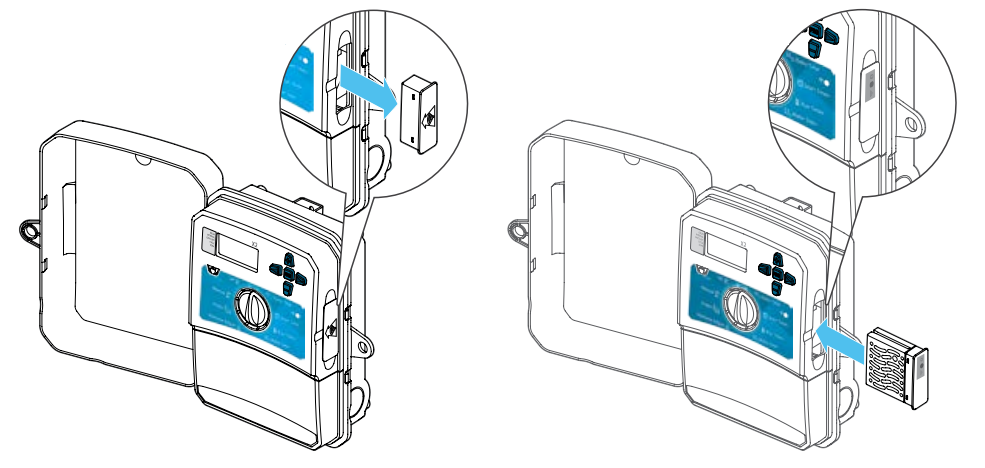
请手动输入序列号或扫描 WAND 设备上的条形码。请从 X2 控制器上移除 Wi-Fi 盖板,然后安装 WAND 模块。点击继续。
- 轻点连接 Wi-Fi。
- 轻点蓝牙(推荐)方式。
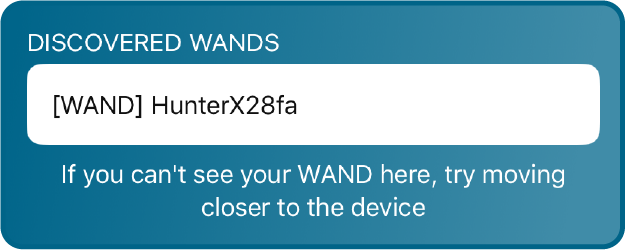
点击显示序列号最后三位数的已发现 WAND。
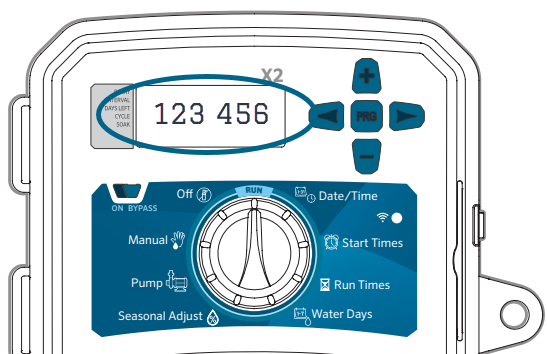
X2 控制器会显示六位数的配对码。输入代码,然后轻点配对。
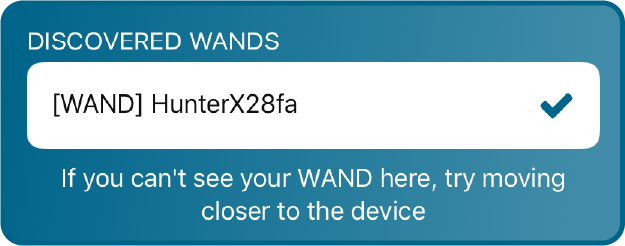
一个蓝色的勾选标记将出现在已发现的 WAND 旁边。请点击扫描 Wi-Fi 网络。
- 可用网络列表将会出现。请点击您的 2.4 GHz无线网络。
- 请输入您的Wi-Fi 密码,然后点击继续。
- 连接到网络后,轻点继续以完成设置向导。