控制器可以设置为直连模式,允许 iOS 或 Android 设备通过 Wi-Fi 直接连接到单个控制器。这样就无需通过 Wi-Fi 路由器或网络,直接与控制器通信。
重要提示:要访问直接连接选项,仍需安装 WiFi 模块(P/N A2C-WIFI)。
- 按右下角软键,查看 主菜单。
- 向右旋转滚轮,查看网络屏幕。
- 按 Wi-Fi 设置软键。
- 选中“直接连接”。
- 打开移动设备的 Wi-Fi 设置,搜索 HunterACC-xxxx(其中 –xxxx 是网络信息中显示的唯一四位数字),然后连接。
- 打开浏览器。
- 输入 192.168.1.3(也会显示在网络屏幕上。)
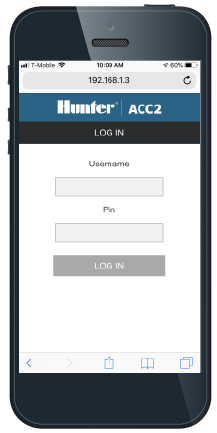
- 应该会出现登录界面。 如果控制器的用户管理表中没有条目,则用户 ID 为“hunter”(小写)。PIN 码是“0000”。 如果用户管理表中有条目(设置,用户管理),则用户 ID 和 PIN 码必须与用户管理表中的有效用户 ID 和 PIN 码一致。 如果用户管理已启用,则用户 ID 和 PIN 码必须与控制器的“用户管理”菜单中的有效用户 ID 和 PIN 一致。
在登录成功后,ACC2 页面将在几秒钟内出现。
控制
当您选择“开始”、“停止”、“文本输入”或“流量”时,顶级菜单会再次显示主页按钮。 显示屏右上角有一个对比度按钮,可以在白天或夜晚情况下切换明暗背景。


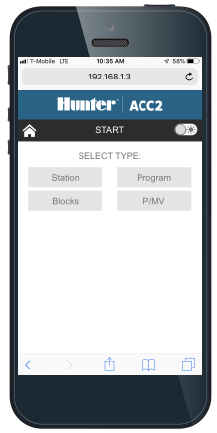
开始
选择“开始”,立即操作以下任一项:
• 站点
• 站点组
• 程序
• PMV
选择项目,指定运行时间,然后按“启动”按钮。
停止
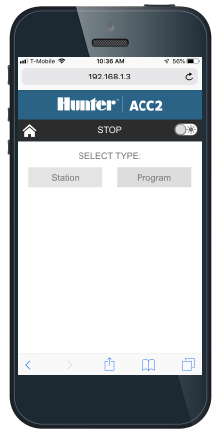
停止命令可用于:
• 停止所有站点(这将停止控制器中的所有内容)。
• 停止所有手动启动的站点(允许继续自动灌溉)。
• 停止所选程序(选择程序,然后按“停止程序”)。
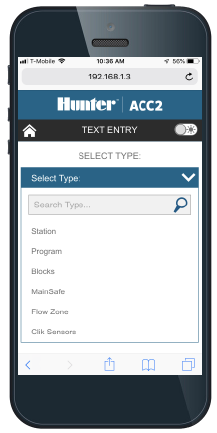
文本输入
移动设备可用于输入以下各项的名称:
• 站点
• 站点组
• 程序
• 水源(MainSafe 区域)
• 流量分区
• Clik 开关型传感器
名称有助于整理大型灌溉系统,且移动设备比控制器上的界面更易于输入文本。单击红色“X”可完全删除默认名称(如“站点 1”),或直接修改显示的名称。单击“保存”以在控制器中输入名称。
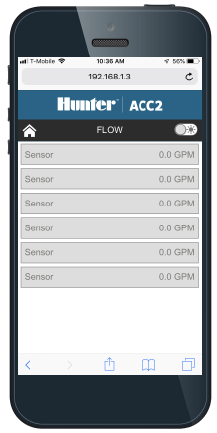
查看流量
通过移动设备可查看所有流量传感器的实时流量信息。流量界面没有附加功能。