يمكن وضع وحدة التحكم في وضع الاتصال المباشر، ما يسمح للأجهزة التي تعمل بنظام iOS أو نظام Android بالاتصال بوحدة تحكم واحدة مباشرةً عبر Wi-Fi. هذا يغني عن المرور عبر جهاز توجيه Wi-Fi أو شبكة حاسوب للاتصال بوحدة تحكم مباشرةً.
مهم: للوصول إلى خيار الاتصال المباشر، لا يزال يتعين عليك تركيب وحدة WiFi (رقم القطعة A2C-WIFI).
- اضغط على المفتاح السفلي الأيمن لعرض القائمة الرئيسية.
- أدر عجلة التمرير إلى اليمين لعرض شاشة الشبكات .
- اضغط على مفتاح إعداد Wi-Fi.
- حدد مربع الاتصال المباشر.
- افتح إعدادات الجهاز المحمول الخاصة بشبكة Wi-Fi وابحث عن جهاز باسم HunterACC-xxxx (حيث –xxxx هو الرقم الفريد المكون من أربعة أرقام الموضح في معلومات الشبكة)، ثم اتصل.
- افتح المتصفح.
- أدخل 192.168.1.3 (كما هو موضح أيضًا على شاشة الشبكات).
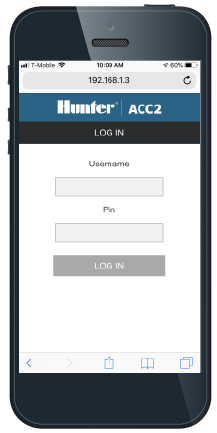
- يفترض أن تظهر شاشة تسجيل الدخول. إذا لم تكن لديك إدخالات في جدول User Management (إدارة المستخدمين) الخاص بوحدة التحكم؛ سيكون مُعرِّف المستخدم هو "hunter" (بحروف صغيرة). رقم التعريف الشخصي (PIN) هو "0000". إذا كان جدول إدارة المستخدمين يحتوي على مدخلات (الإعدادات، إدارة المستخدمين)؛ يجب أن يتطابق مُعرِّف المستخدم ورقم PIN مع معرف مستخدم ورقم تعريف شخصي صالحَين في جدول إدارة المستخدمين. إذا كانت ميزة User Management مفعّلة؛ يجب أن يتطابق معرّف المستخدم ورقم التعريف الشخصي مع معرف مستخدم ورقم تعريف شخصي صالحين في قائمة User Management الموجودة في وحدة التحكم.
ستظهر صفحة ACC2 في غضون ثوانٍ قليلة بعد تسجيل دخول صحيح.
عناصر التحكم
سيعود زر Home إلى قائمة المستوى الأعلى عند اختيار Start (بدء)، أو Stop (إيقاف)، أو Text Entry (إدخال نص)، أو Flow (التدفق). يوجد زر لتباين الصورة في الزاوية العلوية اليمنى للشاشة، يبدل بين الخلفيات الفاتحة والداكنة للعرض أثناء النهار أو الليل.


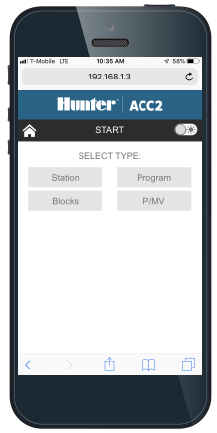
بدء
اختر بدء لتشغيل أي من الخيارات التالية فورًا:
• المحطة
• المجموعة
• برنامج
• المضخة والمحبس الرئيسي
اختر العنصر، وحدد مدة التشغيل، ثم اضغط على زر بدء.
إيقاف
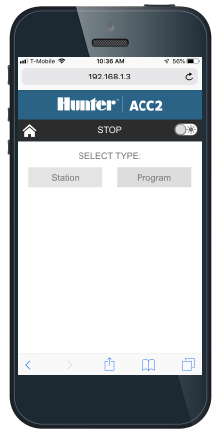
يمكن استخدام الأمر 'إيقاف' في الحالات التالية:
• إيقاف جميع المحطات (سيؤدي ذلك إلى إيقاف كل شيء في وحدة تحكم).
• إيقاف جميع المحطات التي جرى تشغيلها يدويًا (للسماح باستمرار الري التلقائي).
• إيقاف برنامج محدد (اختر البرنامج، ثم اضغط على "إيقاف البرنامج").
إدخال النص
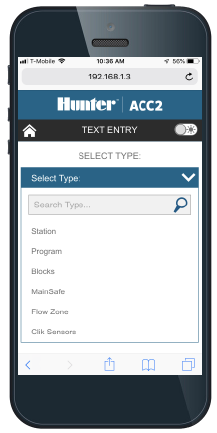
يمكن استخدام الجهاز المحمول لإدخال الأسماء لكل من:
• المحطات
• المجموعات
• البرامج
• مصادر المياه (مناطق MainSafe)
• مناطق التدفق
• أجهزة الاستشعار Clik
تسهل الأسماء إدارة نظم الري الكبيرة، كما أن إدخال النصوص باستخدام الأجهزة المحمولة أسهل من إدخالها من خلال الواجهة الموجودة على وحدة التحكم. انقر علامة "X" الحمراء؛ لحذف الاسم الافتراضي بالكامل (مثل "Station 1")، أو ببساطة عدِّل الاسم الظاهر. انقر Save (حفظ)؛ لإدخال الاسم في وحدة التحكم.
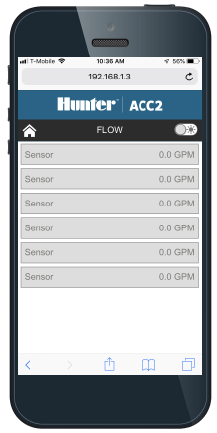
عرض التدفق
يمكن عرض معلومات معدل التدفق الحي الموجودة على جميع أجهزة استشعار التدفق من خلال جهازٍ محمول. لا توجد وظائف إضافية في شاشة التدفق.