

O ACC2 pode ser atualizado sempre que uma nova versão do sistema operacional ou de qualquer módulo interno for lançada. Essas atualizações estão disponíveis no fim deste artigo, na seção de recursos. Recomendamos manter o controlador sempre atualizado.
IMPORTANTE: após a atualização ser iniciada, não desligue a energia do controlador nem da unidade frontal.
Clique neste link para baixar os arquivos corretos para a versão 4.23 do firmware. Agora os arquivos devem estar na seção de Downloads do seu computador.
Assim que o documento for baixado, abra o arquivo ZIP para acessar os arquivos EFI.
Os arquivos EFI que se encontram no arquivo ZIP precisam ser copiados para um cartão SD. Pode ser necessário um adaptador de USB para cartão SD se o computador não tiver uma porta SD.
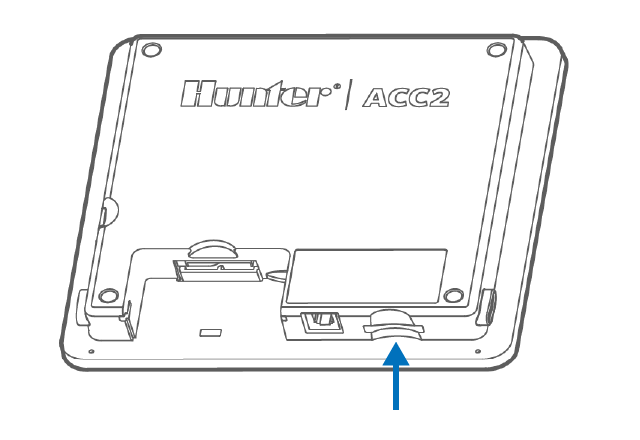
Insira no leitor de cartão SD na parte inferior do painel frontal do ACC2.
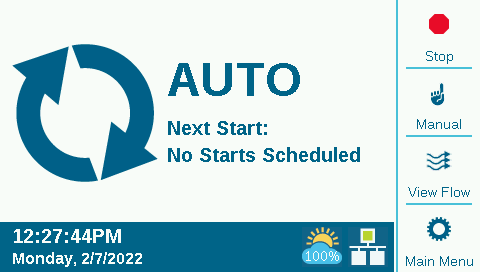
Na primeira tela, pressione a tecla de função Menu principal.
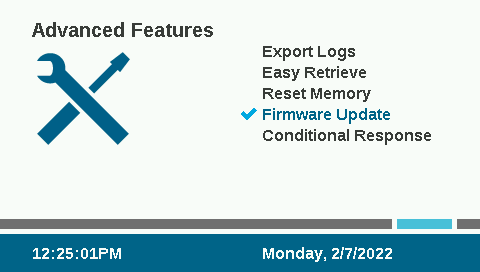
Utilize o botão de rolagem para chegar à tela de Funções avançadas. Pressione o botão de rolagem, depois desça até que Atualização de firmware apareça destacada em azul. Pressione o botão de rolagem para selecionar.
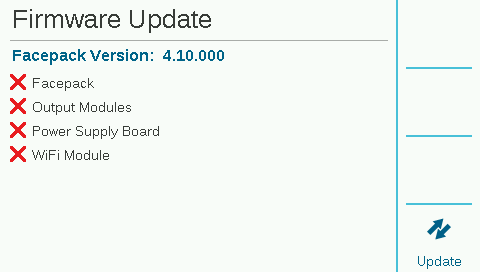
O controlador detectará e exibirá as atualizações disponíveis no cartão. Os X vermelhos, como mostrado na captura de tela abaixo, indicam que um arquivo desse módulo não foi encontrado e não será atualizado. Se isso ocorrer, baixe novamente o arquivo no SD, insira-o novamente e aguarde até que o X vermelho se transforme em uma marca de seleção azul. Na primeira tela, pressione a tecla de função Atualizar no lado direito. A atualização será realizada e depois reiniciada. Quando a primeira tela for exibida, a atualização estará concluída.

Ainda precisa de ajuda? Conte conosco.
Conte-nos que tipo de ajuda você precisa para encontrarmos a melhor solução para você.