يمكن تحديث ACC2 عند إطلاق أي إصدارٍ جديد من نظام التشغيل، أو أيٍ من الوحدات الداخلية. هذه التحديثات موجودة أسفل هذه المقالة، في قسم الموارد. ننصح دائمًا بالبقاء على اطلاع دائم على أخبار تحديثات وحدة التحكم.
مهم: بمجرد بدء التحديث؛ تأكد من عدم قطع التيار الكهربائي عن وحدة التحكم أو الواجهة.
اضغط على هذا الرابط؛ لتنزيل الملفات الصحيحة الخاصة بالإصدار 4.23 من البرنامج الثابت. يُفترض أن تكون الملفات موجودة الآن في مجلد Downloads (التنزيلات) على جهاز الكمبيوتر لديك.
بمجرد تنزيل المستند، افتح ملف ZIP للوصول إلى ملفات EFI.
يجب وضع نسخة من ملفات EFI المضمنة في ملف ZIP على بطاقة SD. ربما تحتاج إلى محول من USB إلى منفذ بطاقة SD في حال كان جهاز الكمبيوتر لديك لا يحتوي على منفذ SD.
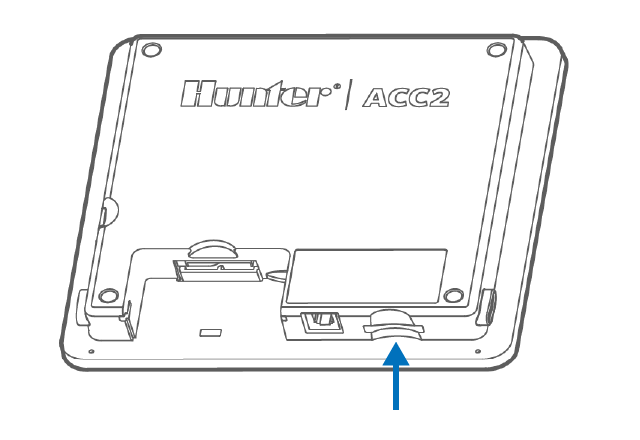
أدخلها في قارئ بطاقة SD الموجود في الجزء السفلي من واجهة ACC2.
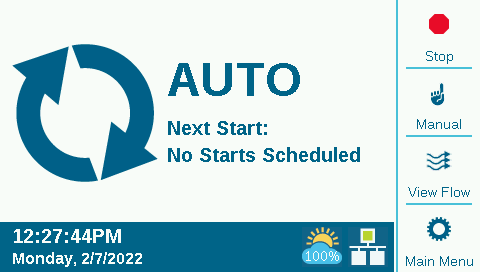
من الشاشة الرئيسية، اضغط على مفتاح القائمة الرئيسية.
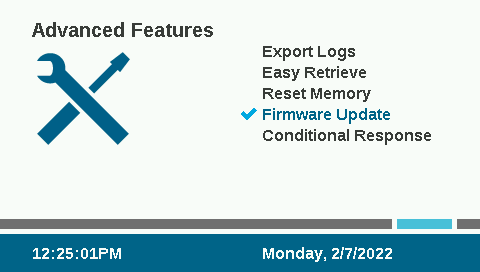
يُرجى استخدام عجلة التمرير للانتقال إلى شاشة Advanced Features (الميزات المتقدمة). اضغط على عجلة التمرير، ثم انتقل لأسفل؛ حتى يُظلل خيار Firmware Update (تحديث البرنامج الثابت) باللون الأزرق. اضغط على عجلة التمرير لتحديد هذا الخيار.
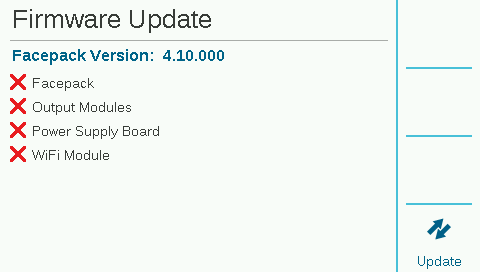
ستكتشف وحدة التحكم التحديثات المتاحة على البطاقة وتعرضها. تشير علامة X الحمراء كما هو موضح في لقطة الشاشة أدناه إلى أنه لم يُعثر على ملف لتلك الوحدة، ولن يتم تحديثها. في هذه الحالة، يُرجى إعادة تنزيل الملف على بطاقة SD وإدخاله مجددًا، ثم انتظر حتى تتحول علامة X الحمراء إلى علامة اختيار زرقاء. من الشاشة الرئيسية، اضغط على المفتاح البرمجي Update (التحديث) الموجود على الجانب الأيمن. بعد ذلك، تبدأ عملية التحديث ثم يُعاد ضبطه. بمجرد عرض الشاشة الرئيسية، تكون عملية التحديث قد اكتملت.